Wszystkie prawa zastrzeżone afaktura.pl
Ustawienia sposobu płatności afaktura.pl
Jeśli prowadzisz działalność, wiesz doskonale, jak ważne są jasne zasady rozliczeń z klientami. Jednym z takich elementów jest właśnie sposób płatności na fakturze, czyli informacja, w jaki sposób kontrahent ma Ci zapłacić: przelewem, gotówką, kartą, BLIK-iem, za pobraniem, a może online przez system płatności.
Jak wybrać sposób płatności podczas wystawiania faktury?
Kiedy tworzysz nową fakturę, jednym z elementów do uzupełnienia jest sposób płatności. Program do wystawiania faktur daje Ci do wyboru najpopularniejsze formy, które znajdziesz w rozwijanym menu – to m.in.:
– Przelew bankowy
– Gotówka
– Karta płatnicza
– Płatność online
– Za pobraniem
– Inna forma
Co musisz zrobić?
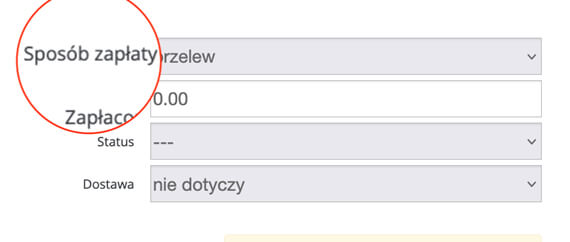
Podczas tworzenia faktury, w sekcji z danymi płatności znajdziesz pole „Sposób płatności”. Klikasz, wybierasz odpowiednią opcję i gotowe.
Jak dodać własny sposób płatności do programu?
Czasami jednak gotowe opcje to za mało. Może chcesz dodać coś bardziej szczegółowego, np.:
– „Płatność przelewem do 7 dni od otrzymania faktury”
– „Płatność miesięczna z dołu”
– „Płatność przy odbiorze z potwierdzeniem”
– „Wg umowy handlowej”
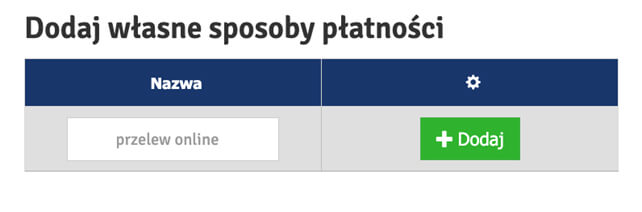
W tym programie do faktur możesz dodać taką własną formę płatności i używać jej zawsze, kiedy chcesz. To bardzo proste.
Jak dodać własny sposób płatności w programie do faktur?
- Zaloguj się na swoje konto w programie do fakturowania.
- Kliknij u góry w przycisk „Ustawienia”.
- Wybierz zakładkę „Płatności i dostawa”.
- Przewiń stronę w dół.
- Po lewej stronie znajdziesz pole zatytułowane „Dodaj własny sposób płatności”.
- Wpisz swoją formę płatności, np. „Gotówka przy odbiorze w siedzibie klienta”.
- Kliknij **„Zapisz”.
Od tej pory Twoja forma płatności będzie dostępna na liście do wyboru przy wystawianiu faktury.
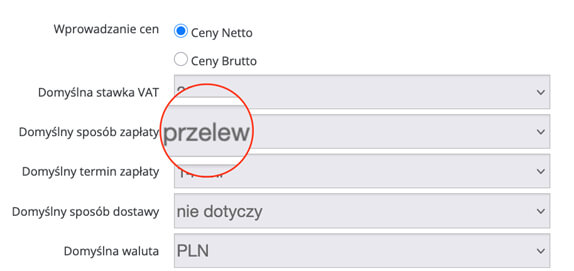
Jak ustawić domyślny sposób płatności?
Jeśli 90% Twoich faktur wystawiasz z tą samą metodą płatności, np. przelew bankowy, możesz ją ustawić jako domyślną. Dzięki temu nie będziesz musieć jej wybierać za każdym razem. Program do faktur zrobi to za Ciebie.
Jak ustawić domyślny sposób płatności w programie do faktur?
- Wejdź ponownie w zakładkę „Konfiguracja”.
- Odszukaj pole „sposób płatności”.
- Zaznacz ten, który chcesz ustawić jako domyślny (klikając w odpowiednie pole wyboru).
- Kliknij „Zapisz”.
I to wszystko. Od teraz każda faktura, którą wystawisz, będzie miała automatycznie przypisaną Twoją domyślną metodę płatności. Oczywiście, możesz ją w każdej chwili zmienić indywidualnie na konkretnej fakturze.
Co wpisywać jako własny sposób płatności? Przykłady i dobre praktyki
Jeśli dodajesz własną metodę płatności, zadbaj o to, by była:
- zrozumiała dla klienta
- zgodna z Twoimi ustaleniami biznesowymi
- jasna i jednoznaczna
Przykłady dobrze sformułowanych opisów:
– „Przelew w terminie 14 dni na wskazany numer konta”
– „Gotówka przy odbiorze towaru”
– „Płatność online za pośrednictwem linku do Tpay”
– „Płatność kwartalna – zgodnie z umową”
– „Zaliczkowa 50% – przelew przed rozpoczęciem usługi”
Wskazówka: Jeśli masz klientów z zagranicy, możesz wpisać formę płatności również po angielsku, np. „Bank transfer - 14 days” i użyć jej przy fakturach eksportowych.
Płać i przyjmuj płatności tak, jak Tobie wygodnie
Dobrze skonfigurowany sposób płatności w programie do faktur to coś więcej niż detal. To konkretne ułatwienie w komunikacji z klientem, porządek w Twojej dokumentacji i oszczędność czasu przy każdym wystawianiu faktury.
W afaktura.pl możesz wybrać metodę z listy, dodać własną, a nawet ustawić ją jako domyślną, wszystko w kilka sekund, bez wiedzy technicznej. Nawet jeśli pierwszy raz wystawiasz fakturę, poradzisz sobie z tym bez problemu.
Zaloguj się do afaktura.pl. Bo najlepszy program do faktur to taki, który działa dokładnie tak, jak Ty potrzebujesz.