Wszystkie prawa zastrzeżone afaktura.pl
Jak dodać własny termin płatności? afaktura.pl
Jeśli prowadzisz firmę, dobrze wiesz, że na terminach płatności opiera się cała logistyka Twoich finansów. To nie tylko formalność na fakturze. To konkretna informacja: kiedy możesz spodziewać się pieniędzy. A każda złotówka, która wpływa zgodnie z planem, to większy spokój, możliwość inwestowania, regulowania własnych zobowiązań.
Dlatego program do faktur, który nie ogranicza Cię do kilku sztywnych opcji, to dziś absolutna konieczność. Właśnie tak działa afaktura.pl, daje Ci możliwość ustawienia zarówno gotowych terminów płatności, jak i wprowadzenia własnego, niestandardowego terminu, który idealnie pasuje do Twojego modelu działania lub konkretnego klienta. I co najlepsze, zrobisz to w kilka sekund.
Wystawiasz fakturę? Zmienisz termin płatności jednym kliknięciem
Wyobraź sobie, że chcesz wystawić fakturę z 14-dniowym terminem płatności. Nie musisz nic wpisywać ręcznie, przeliczać ani kombinować. W tym programie do faktur wszystko masz gotowe.
Podczas wystawiania faktury, tuż pod tabelą z towarami lub usługami, znajduje się sekcja „Termin płatności”, a w niej rozwijana lista terminów. Znajdziesz tam najczęściej używane opcje: 3 dni, 7 dni, 14 dni, 30 dni. A także możliwość zaznaczenia konkretnej daty płatności lub skorzystania z własnych terminów zapłaty za fakturę, które możesz zdefiniować wcześniej w ustawieniach.
Dodaj własny termin płatności w programie do faktur
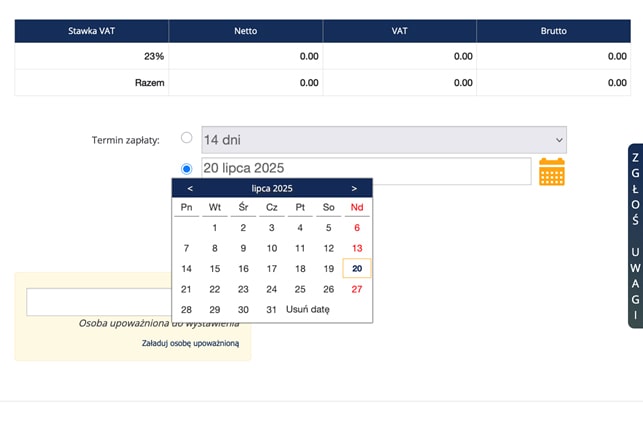
Jeśli często pracujesz z kontrahentami, którym dajesz nietypowy termin płatności (np. 45 dni, 60 dni, 5 dni roboczych), zamiast każdorazowo wpisywać datę ręcznie, możesz po prostu stworzyć własny termin płatności i mieć go zawsze pod ręką.
Jak dodać własny termin płatności w programie do faktur?
- Zaloguj się na swoje konto w afaktura.pl.
- Kliknij w „Ustawienia”
- Wybierz sekcję „Płatności i dostawa”.
- Od razu zobaczysz prosty formularz z opcją: „Dodaj własny termin płatności”.
- Wpisz swoją wartość - np. „45 dni”, „60 dni”, „do 10 dnia następnego miesiąca”.
- Zapisz i gotowe. Od teraz masz tę opcję dostępna przy każdej fakturze.
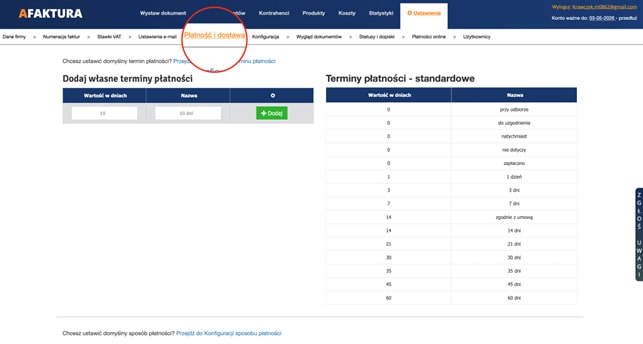
To niesamowicie przydatne, jeśli współpracujesz np. z urzędami, dużymi firmami albo masz klientów abonamentowych, gdzie warunki rozliczeń są bardziej elastyczne. Ty decydujesz, a ten program do fakturowania dopasowuje się do Ciebie.
Ustaw domyślny termin płatności
Jeśli działasz w sposób powtarzalny i większość Twoich faktur ma np. 14-dniowy termin, możesz ustawić to raz, a system sam będzie stosował ten termin na każdej nowej fakturze. To ogromna oszczędność czasu – szczególnie przy wystawianiu kilku, kilkunastu faktur dziennie.
Jak ustawić domyślny termin płatności w programie do faktur?
W tym samym miejscu - „Ustawienia → Płatności i dostawa” - znajduje się pole „Domyślny termin płatności”. Wpisz np. „14 dni” lub wybierz inną wartość. Od tej pory każda nowa faktura będzie miała ten termin wstawiony automatycznie. Oczywiście nadal możesz go zmienić indywidualnie przy konkretnym dokumencie.
Efekt?
– Nie musisz za każdym razem klikać i wybierać daty.
– Unikasz błędów i nieporozumień.
– Twoje faktury są spójne, profesjonalne i zgodne z Twoimi standardami.
Ustaw termin płatności po swojemu
Jeśli chcesz mieć pełną kontrolę nad rozliczeniami, działać szybciej i wyglądać profesjonalnie w oczach swoich klientów, ustawienie własnego terminu płatności to funkcja, z której po prostu warto korzystać. Program do faktur afaktura.pl daje Ci nie tylko wygodę, ale i realne wsparcie w codziennym prowadzeniu firmy. Możesz dopasować termin płatności do każdego kontrahenta, ustawić domyślne wartości raz na zawsze i zapomnieć o poprawkach, błędach i nieporozumieniach.
To proste rozwiązanie, które daje Ci więcej czasu na rozwój biznesu, a mniej stresu związanego z opóźnionymi przelewami. Sprawdź, jak działa to w praktyce. Zaloguj się do afaktura.pl i wystaw fakturę dokładnie tak, jak chcesz.